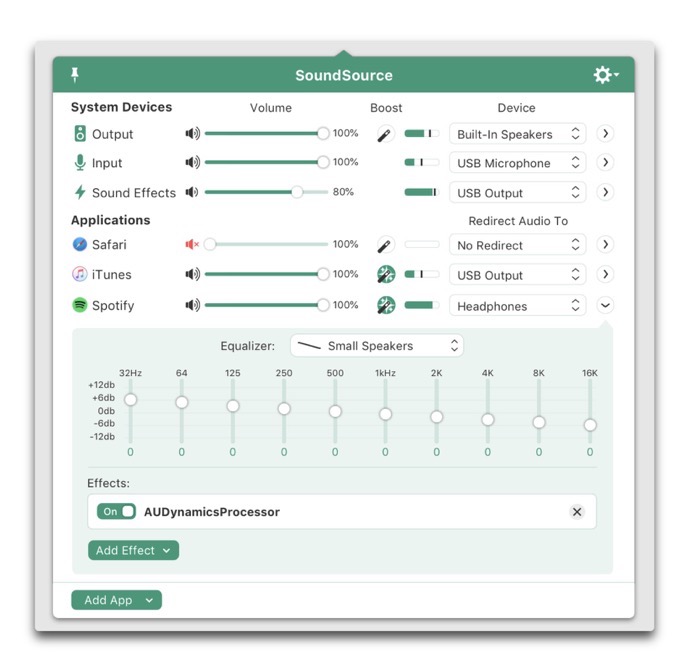
Macのオーディを出力先を自在にコントロール出来るアプリ Soundsource 酔いどれオヤジのブログwp
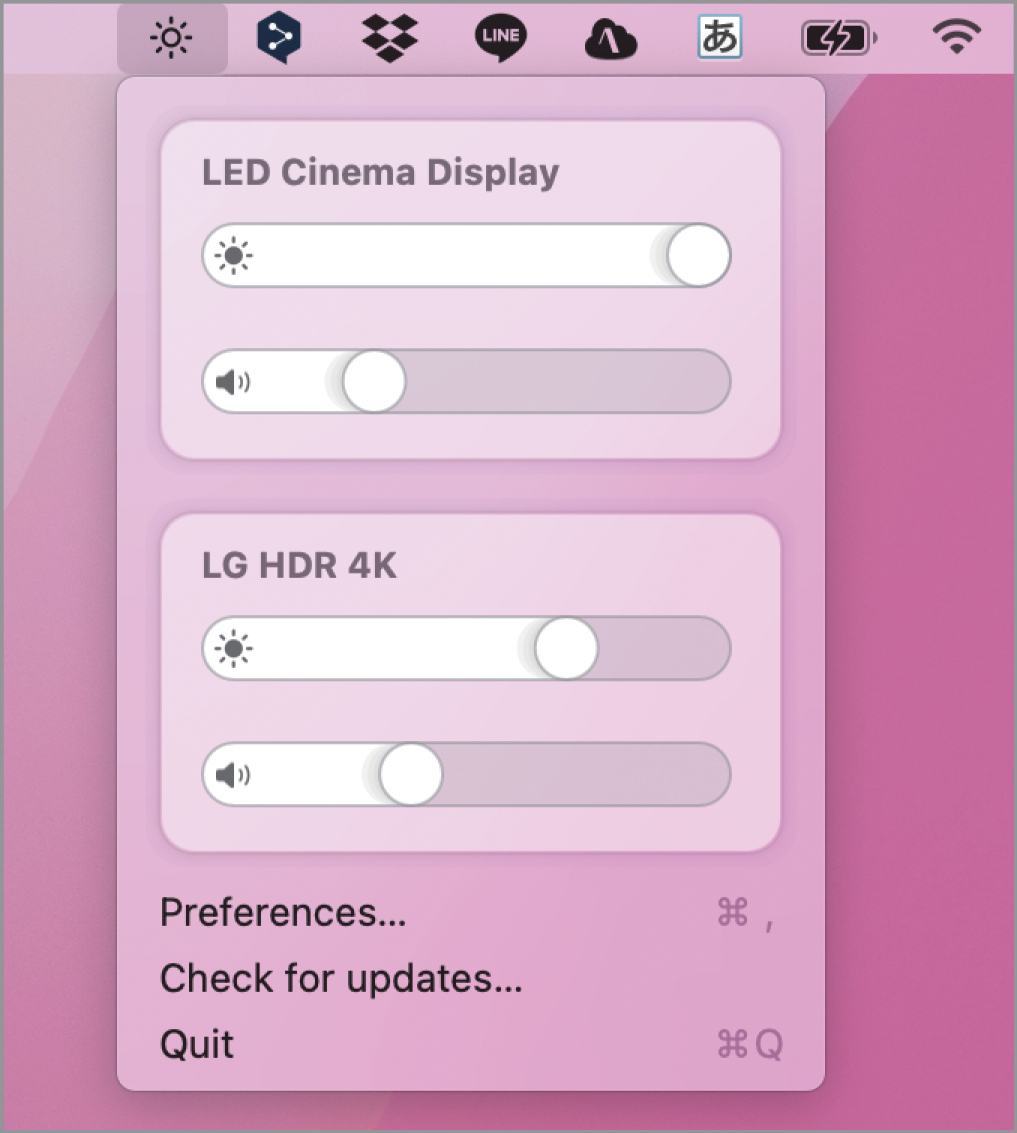
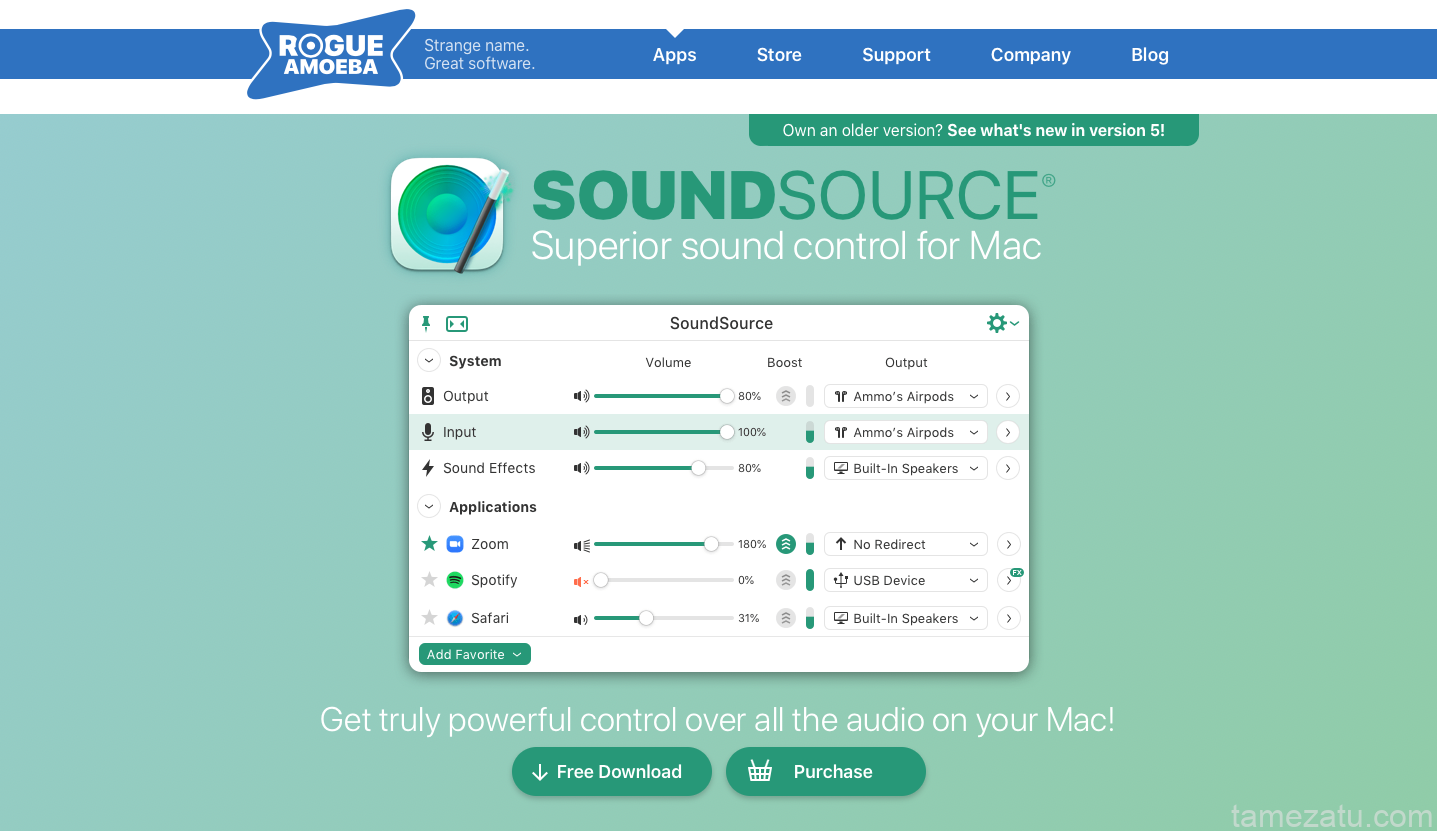
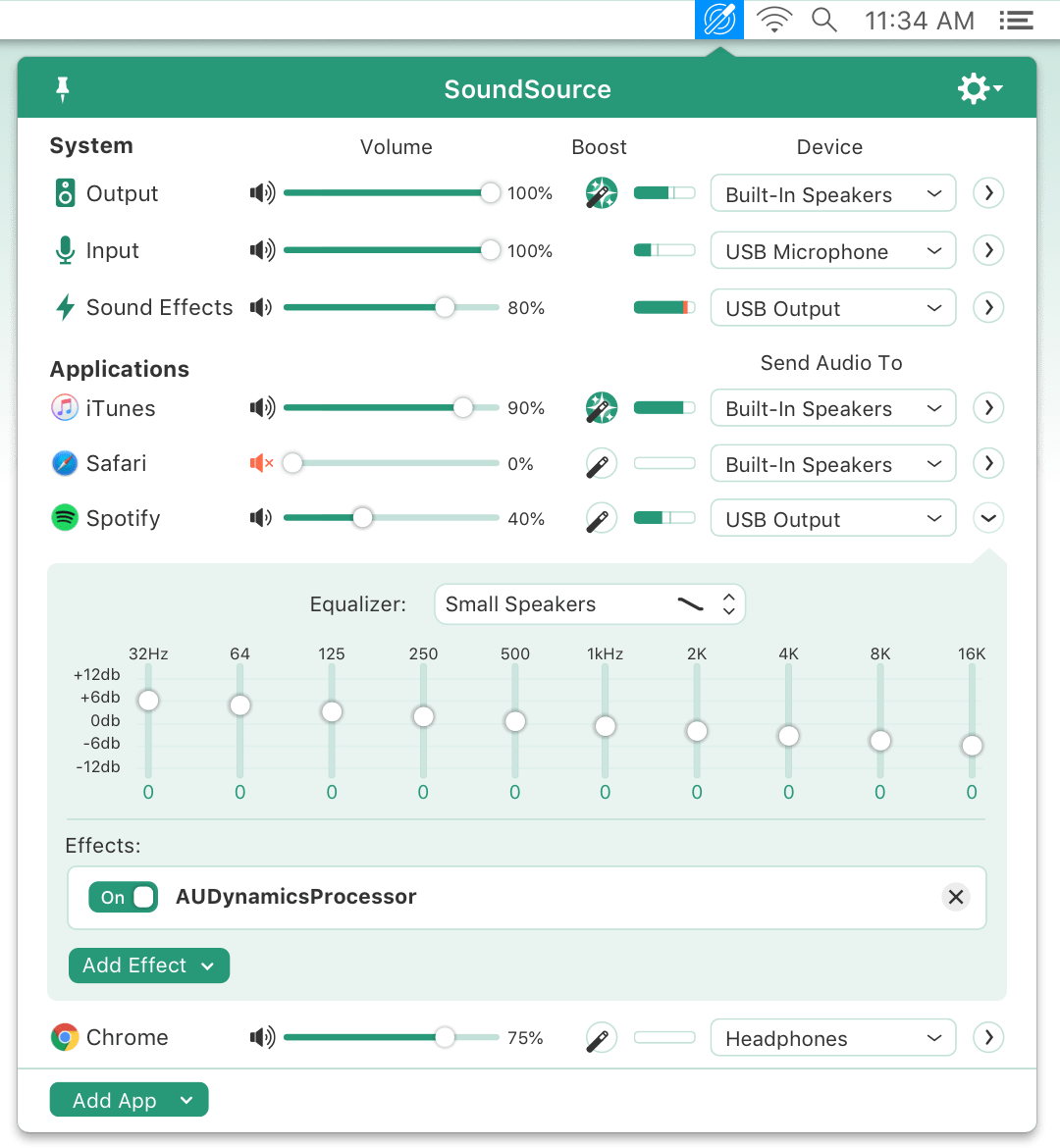
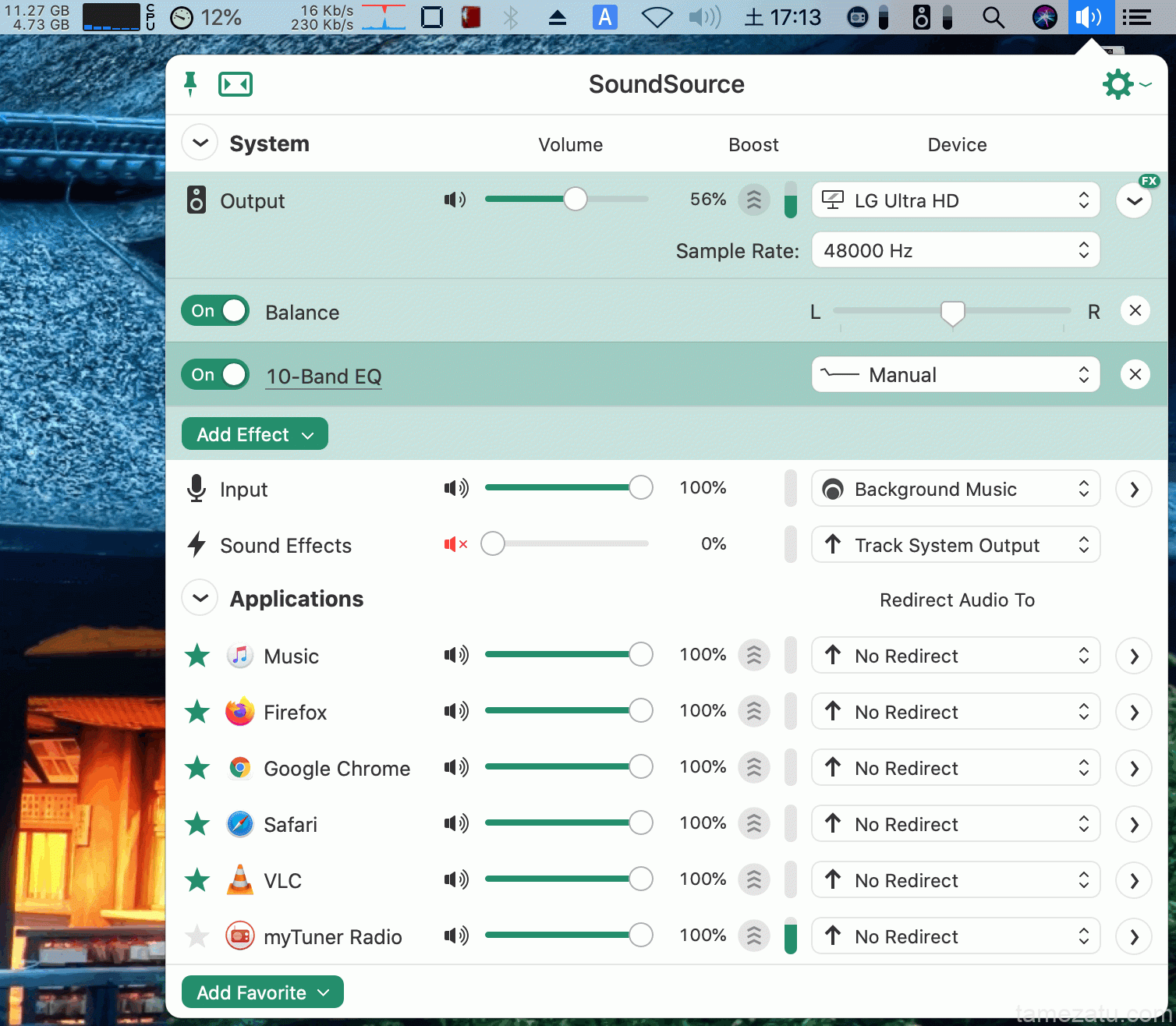
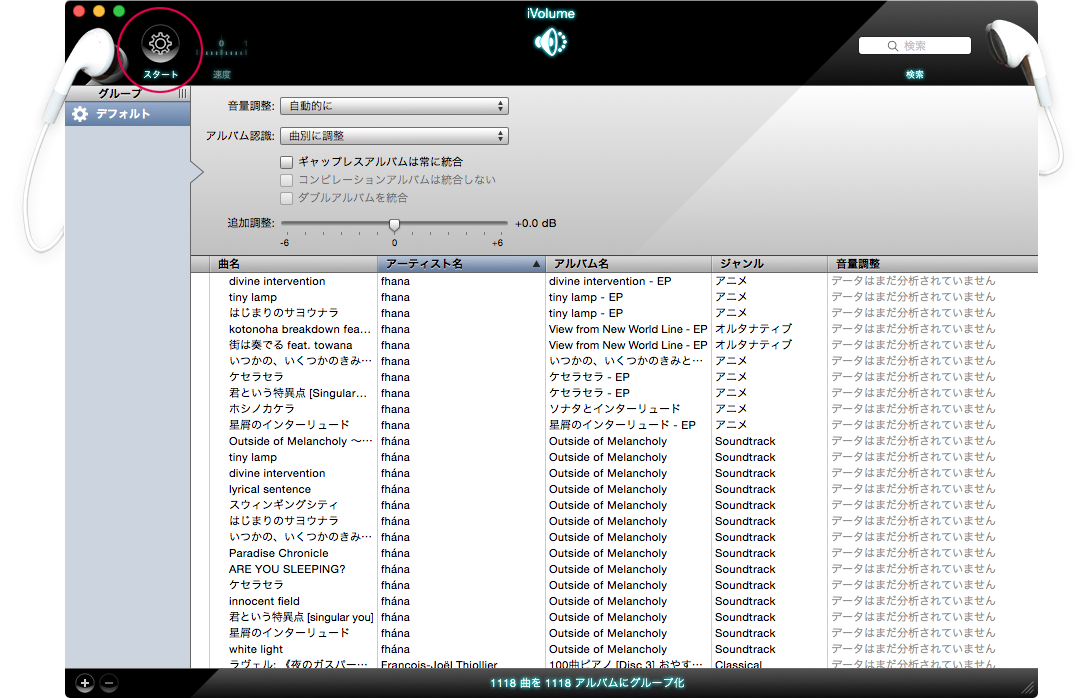
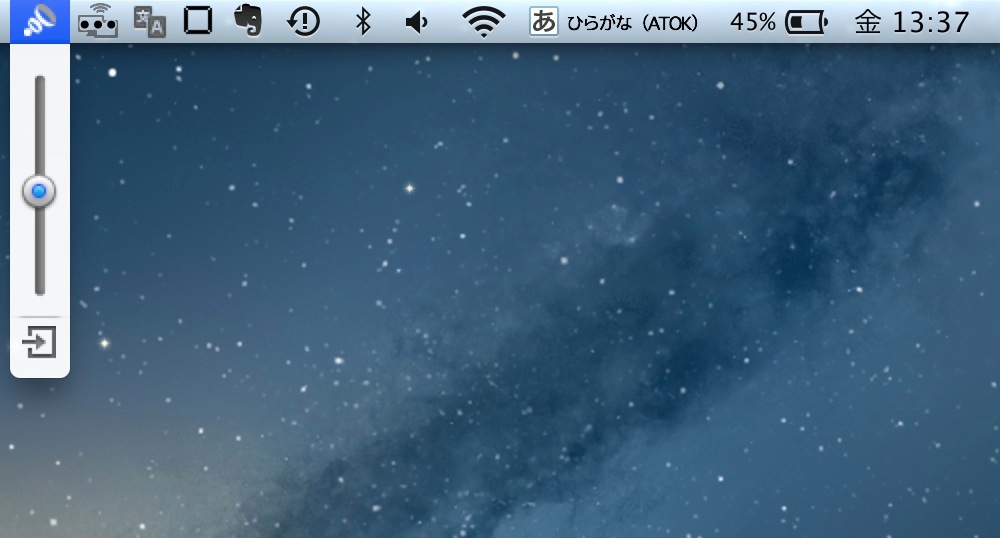
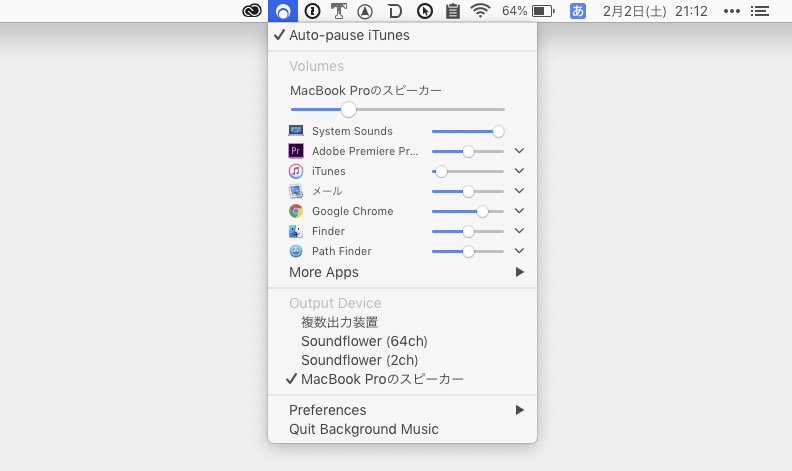
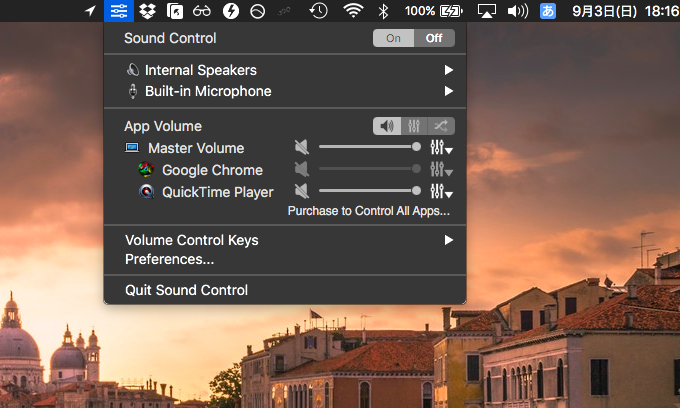
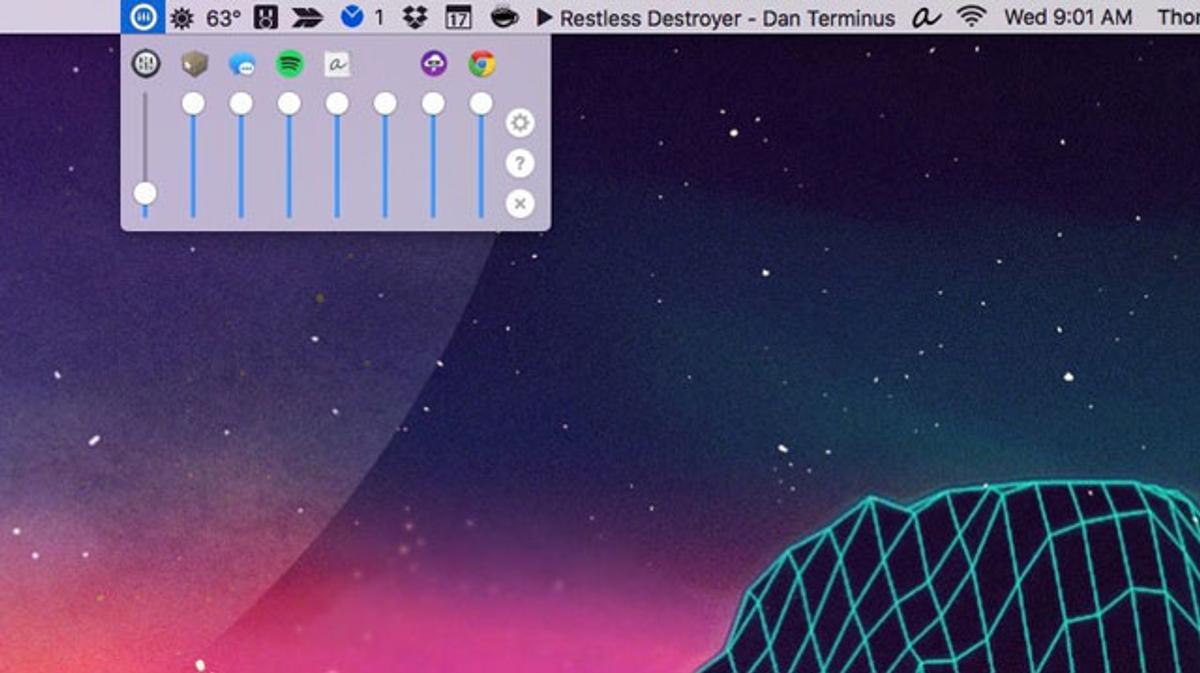
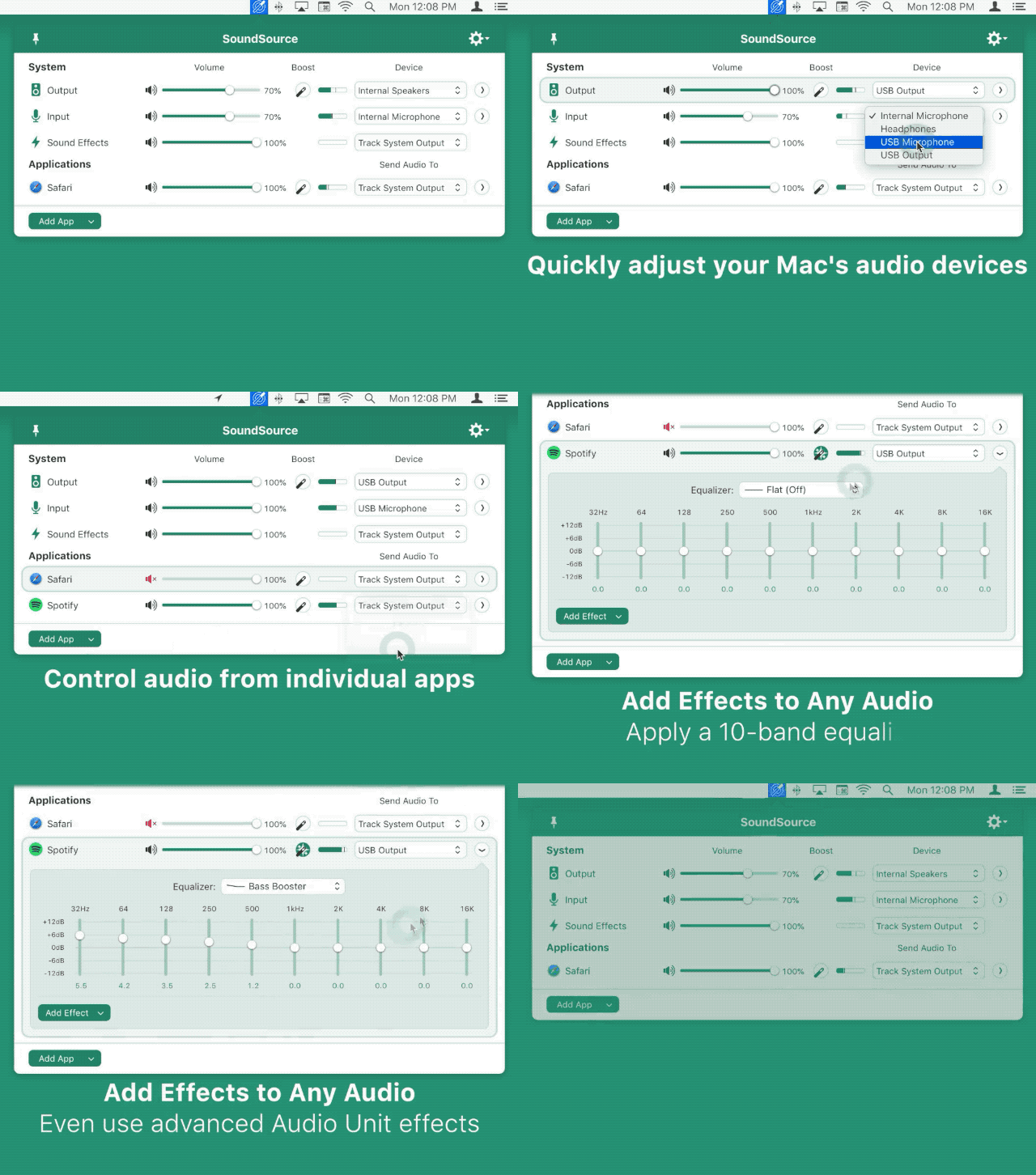
Mac全体の音量調整だと意図せず困ることがあります。 アプリごとの音量設定ができる常駐アプリ『 Sound Control 』がとても便利だったのでご紹介。 大きな機能は4つ。 アプリご アプリごとの音量調整と出力デバイス選択が可能になった「SoundSource 4」 Rogue Amoeba Software, Incが、メニューからサウンド設定にアクセスできる「 SoundSource 400 」
Mac 音量 アプリごと
Mac 音量 アプリごと-在Mac上调节音量的最简单方法是使用键盘上的媒体键。 与Windows相似,Mac键盘的顶部有一个功能行。 Mac优先使用媒体键而不是功能键。 因此,您可以按F10按钮使音量静音,按F11按钮减小音 ベストアンサー SkypeはSkype>設定>音声/ビデオ>音量 で音量を調整出来ます。 また、⌘+⌥+↑で音量アップ、⌘+⌥+↓で音量ダウンできます。 それでも物足りないならこ
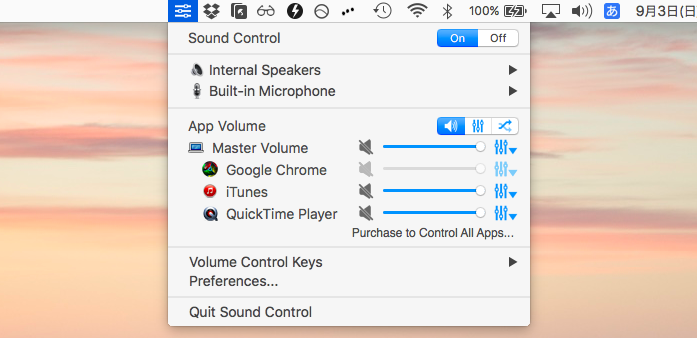
Sound Control Macでアプリごと音量を変更する方法 サウンドボリュームを個別に調整しよう
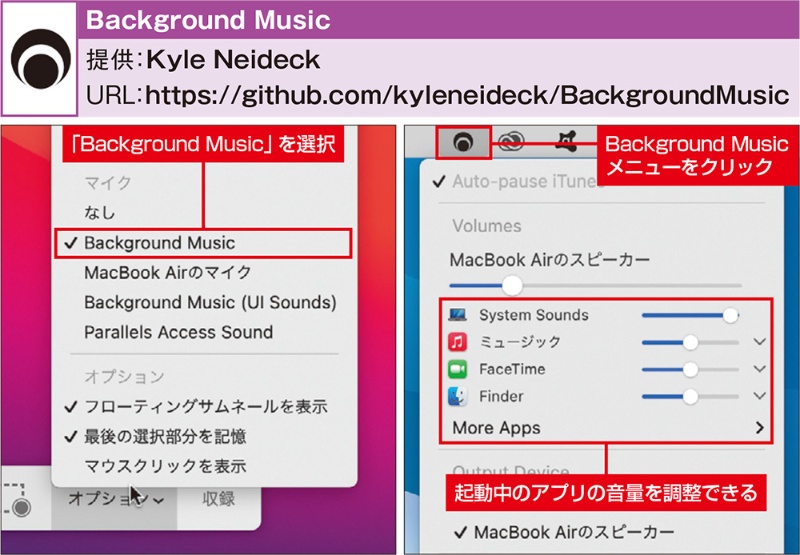
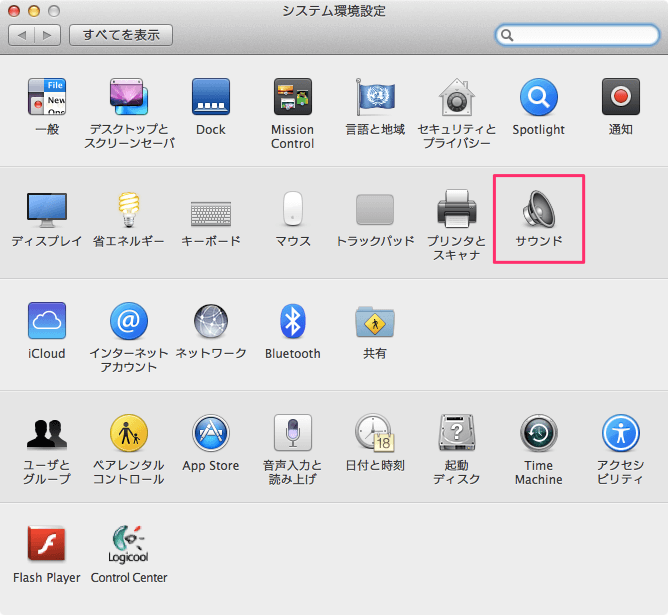
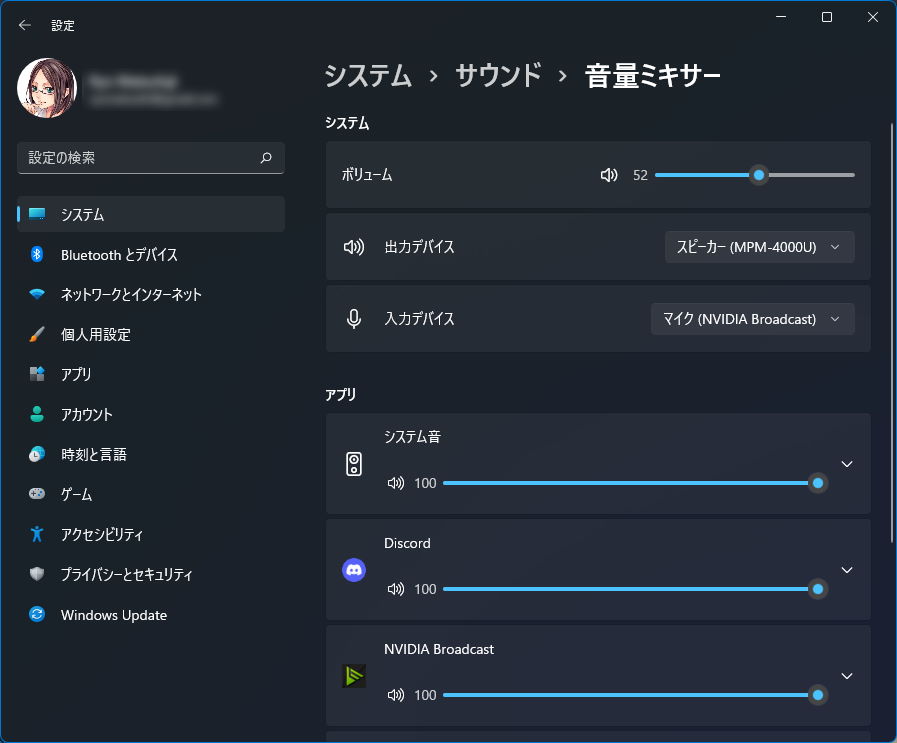
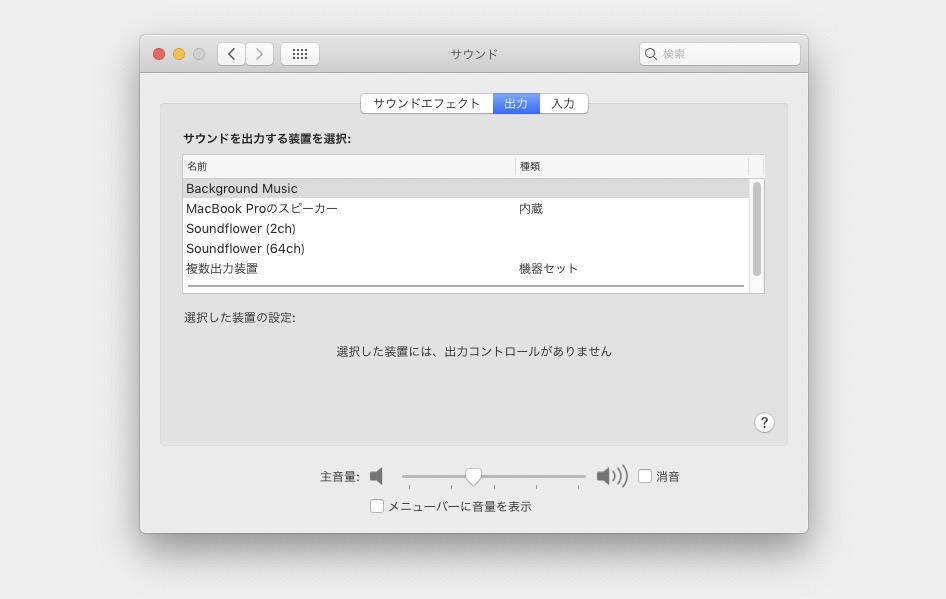
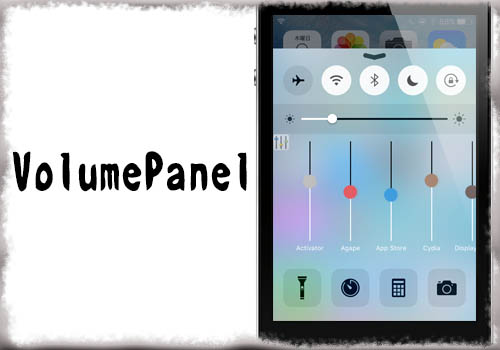
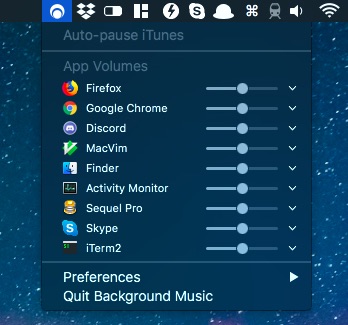
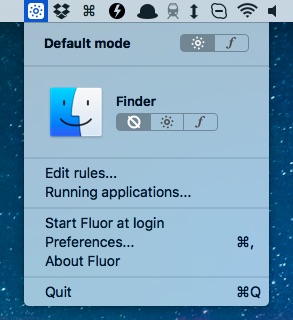
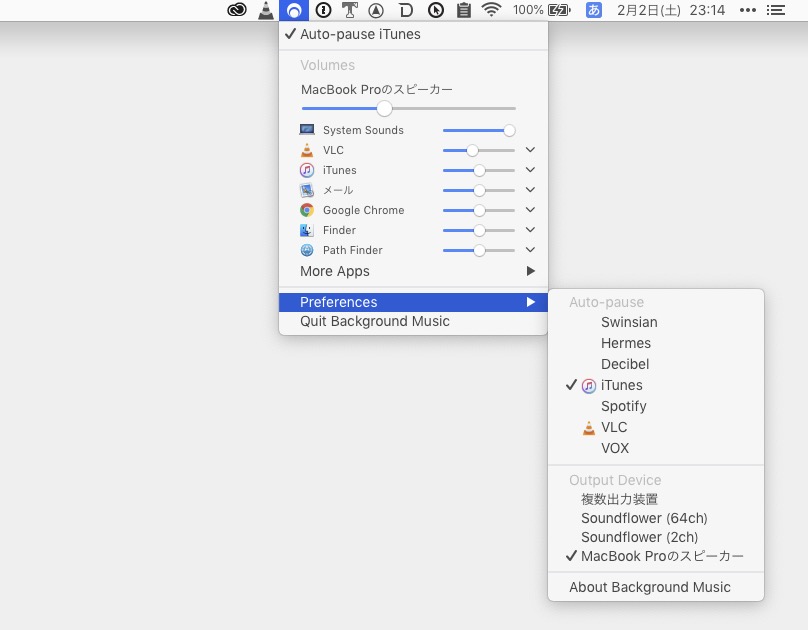
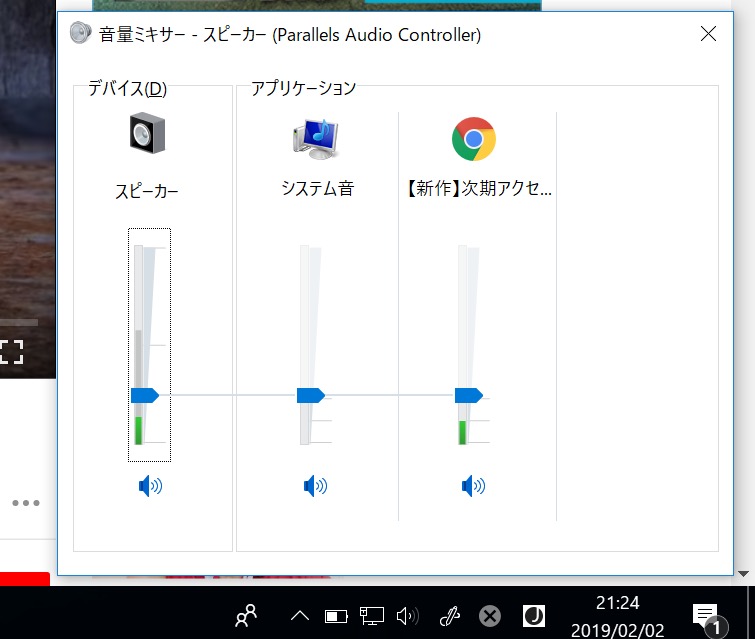
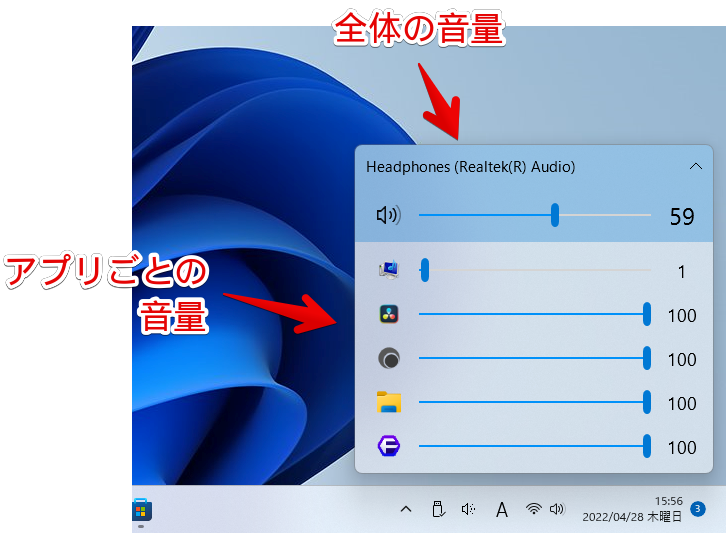
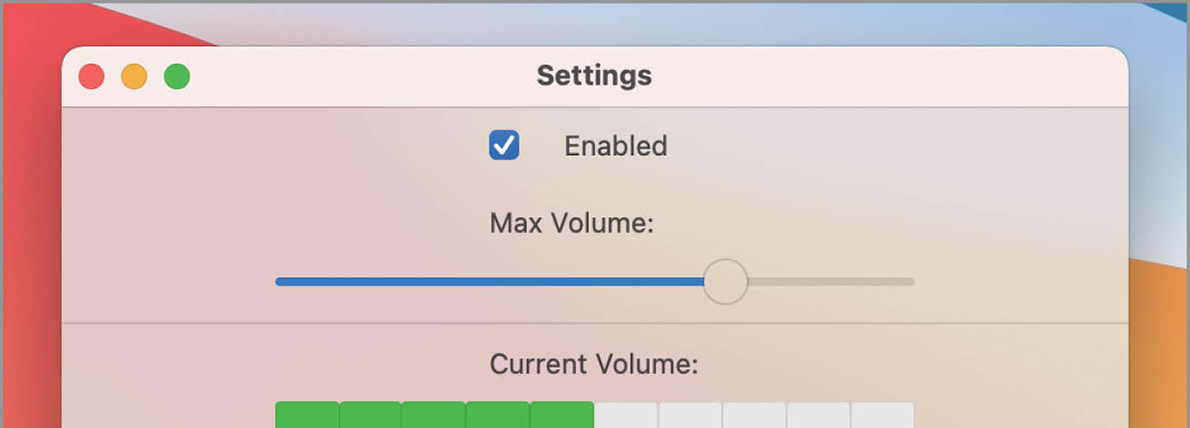
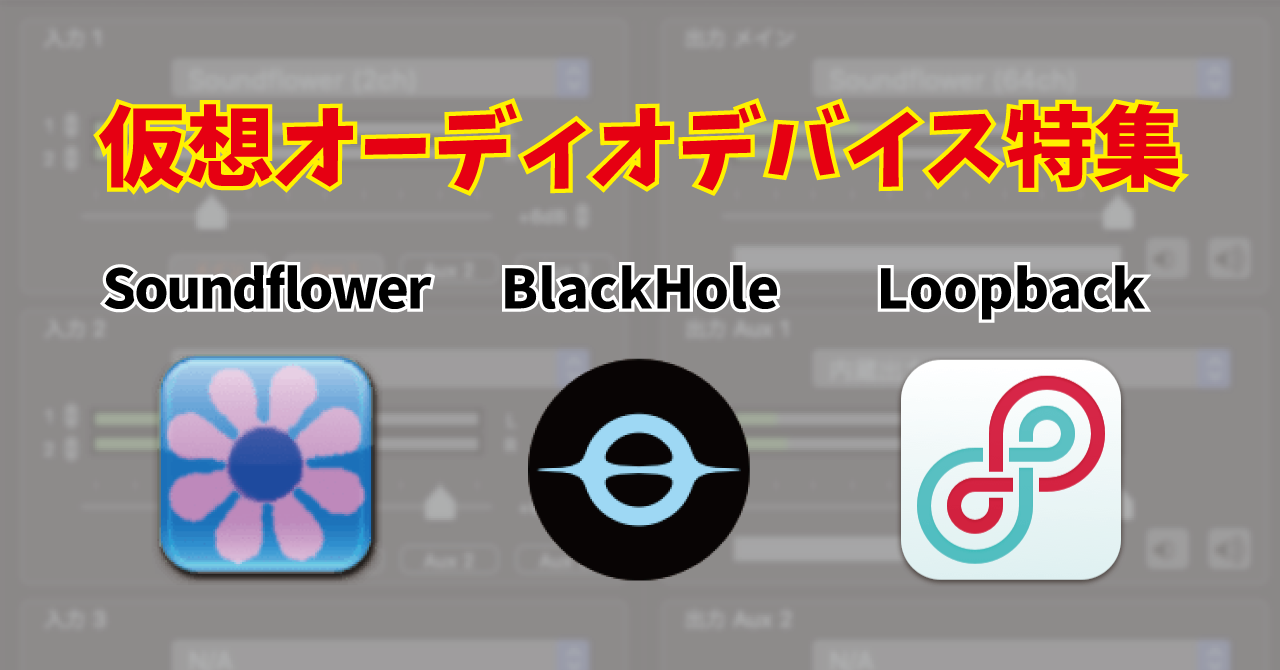
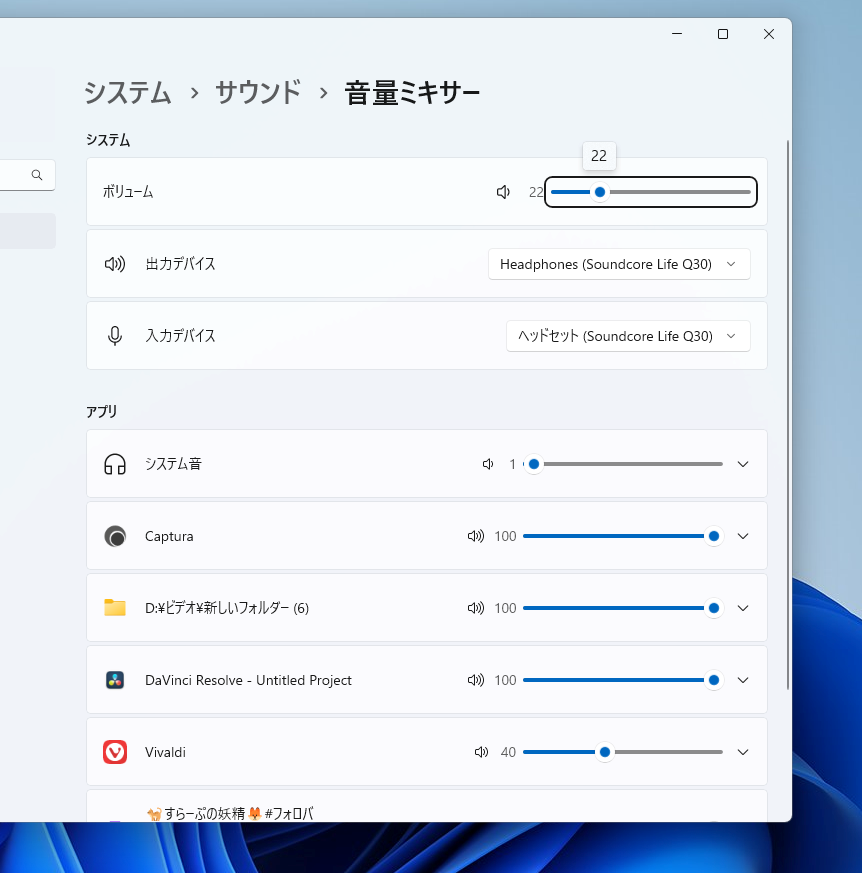
Background Music – GitHub Windowsには標準でアプリ毎の音量をOSレベルで管理する"ボリュームミキサー"という機能が搭載されているのですが、macOSには残念ながら同様の機 OBSを起動し、 設定→音声→デスクトップ音声をBlackhole 16ch に変更します。 こうすることで、macで動いているアプリなどの音声を録音することが出来ます。 通常、デフォルトボリュームミキサー Volume Mixerはリストの最初のMacアプリで、アプリケーションごとにシステムの音量を調整することができます。 あなたが必要に応じてそれを呼び出すことができるので、
すべての返信 アプリを入れれば可能かと思います。 例えば、Background Musicとか。 今は使っていないので、音量変更が有効なアプリが何かまでは分かりません。 Big Surでは動 Rogue Amoebaの「 SoundSource 」は、Macのサウンドをコントロールするアプリケーションです 個々のアプリケーションの音量と出力デバイスを変更できる Macのオーディオデ 今回は「ソフトやアプリごとに音量を調整する方法」についてご紹介していきます! Windows10の「音量ミキサー」機能を使う方法 「EarTrumpet」というアプリを使う方法 この2
Mac 音量 アプリごとのギャラリー
各画像をクリックすると、ダウンロードまたは拡大表示できます
 |  |  |
 |  |  |
 |  |  |
「Mac 音量 アプリごと」の画像ギャラリー、詳細は各画像をクリックしてください。
 |  |  |
 |  |  |
 |  |  |
「Mac 音量 アプリごと」の画像ギャラリー、詳細は各画像をクリックしてください。
 |  | |
 |  |  |
 |  | |
「Mac 音量 アプリごと」の画像ギャラリー、詳細は各画像をクリックしてください。
 |  |  |
 |  |  |
 |  |  |
「Mac 音量 アプリごと」の画像ギャラリー、詳細は各画像をクリックしてください。
 |  |  |
 |  |  |
 |  |  |
「Mac 音量 アプリごと」の画像ギャラリー、詳細は各画像をクリックしてください。
 |  |  |
 |  |  |
 |  |  |
「Mac 音量 アプリごと」の画像ギャラリー、詳細は各画像をクリックしてください。
 |  |  |
 |  | |
 |  |  |
「Mac 音量 アプリごと」の画像ギャラリー、詳細は各画像をクリックしてください。
 |  |  |
 |  |  |
 |  |  |
「Mac 音量 アプリごと」の画像ギャラリー、詳細は各画像をクリックしてください。
 |  |  |
 |  | |
 |  |  |
「Mac 音量 アプリごと」の画像ギャラリー、詳細は各画像をクリックしてください。
 |  | |
 |  |  |
 |  |  |
「Mac 音量 アプリごと」の画像ギャラリー、詳細は各画像をクリックしてください。
 |  |  |
 |  |  |
 |  |  |
「Mac 音量 アプリごと」の画像ギャラリー、詳細は各画像をクリックしてください。
 |
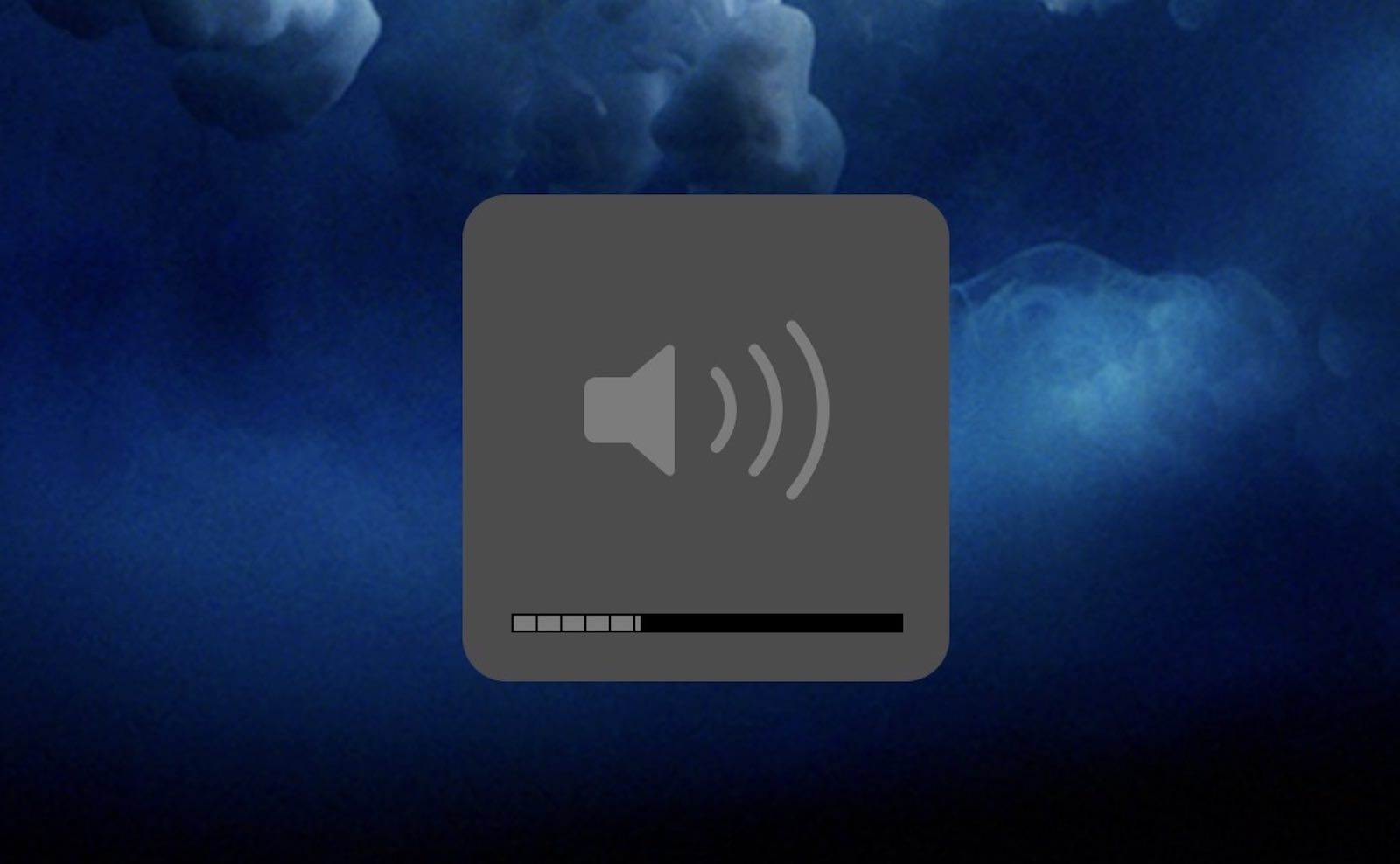
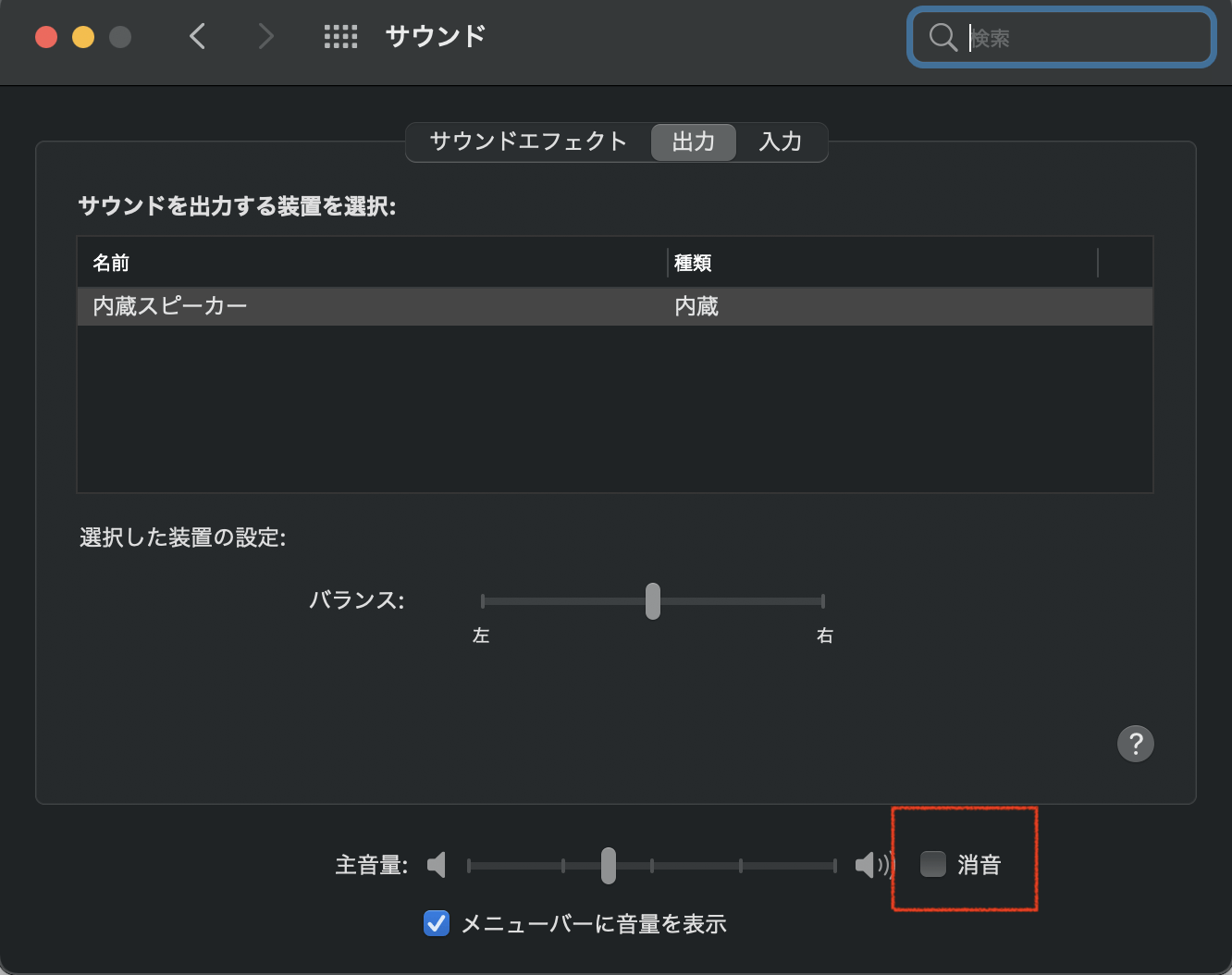
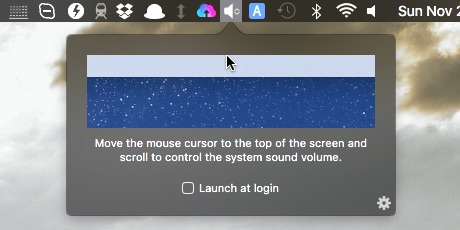
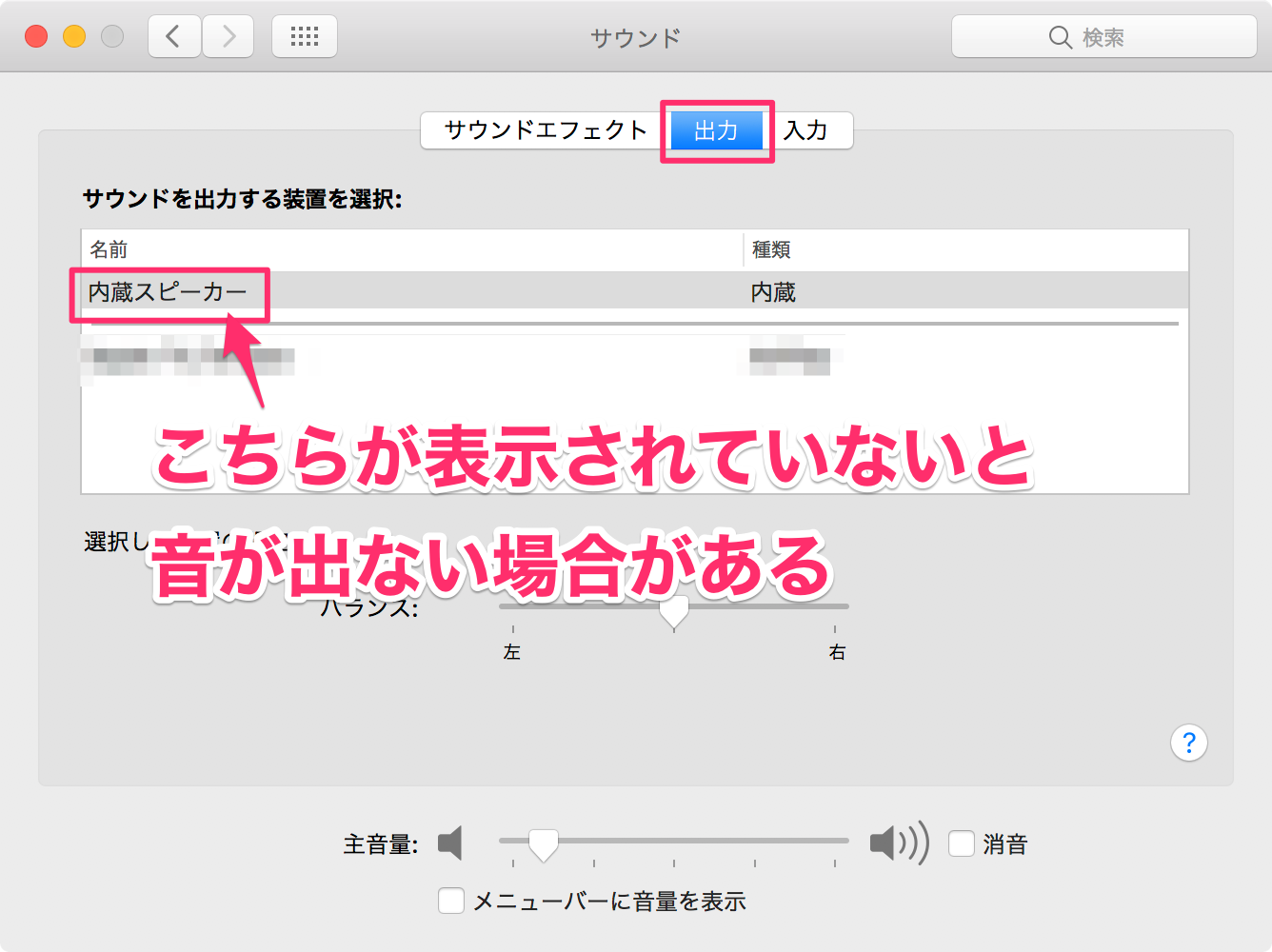
Macのコンピュータでミュートする、音量を下げる、音量を上げるには、それぞれキーボードの F10 ,、 F11 、 F12 を押しましょう。 メニューバーにある音量スライダを有効にするには、Appleメ Macのアプリ音量調整 discordで話しながら、音量調整できないChromeのページを見てたら音量調整ができなくて大変だった。 WIndowsなら音量ミキサーでできるのにね〜 というこ
Incoming Term: mac 音量 アプリごと,


0 件のコメント:
コメントを投稿